
今回は、「Log Analytics(収集・分析)」と「アラート(通知)」を中心に、監視のサービスであるAzureMonitorで、アラートルールの作成をしていきたいと思います。
アラートを考える際には、「CPU使用率80%以上になったら」、「イベントログにエラーが記録されたら」といった条件面だけでなく、データ収集をする際に、「何をどこから」集めるか、アラートルールとして考える場合には「誰にどんなアクションを設定するか」という視点も必要になってきます。
AzurePortalから「リソースの作成」を選択して、仮想マシン(VM)を作成後、仮想マシンからCPU使用率などのパフォーマンスカウンタ等を収集して、Log Analytics(収集・分析)ワークスペースに保存するように設定していきます。
・「何をどこから」という、データ収集ルール
・「誰にどんなアクションを設定するか」という、アクショングループ
を登録した後、アラートルールを設定していきます。
AzureMonitorを使用する上での事前準備として、監視の対象となる仮想マシンを作成します。
(既に監視対象となるマシンがある場合には、スキップして頂いて構いません)
仮想マシンを作成
AzurePortalから「リソースの作成」を選択して、仮想マシン(VM)を作成していきます。

次に仮想マシンを監視する為の、「Log Analytics(収集・分析)」と「アラート(通知)」のサービスについて説明していきます。
以下の順番で説明をしていきたいと思います。
✓ Log Analytics ワークスペースを作成
✓ データ収集ルールを作成
✓ アクショングループを登録
✓ アラートルールを登録
Log Analytics ワークスペースを作成
Azure Portal より、[すべてのサービス]>>[モニター]>> [Log Analyticsワークスペースの作成]を選択
このとき、仮想マシンと同じリソースグループ内に任意の名前を付けて、項目を入力。


データ収集ルールを作成

このデータ収集ルールは[モニター]の中からもアクセスすることができます。

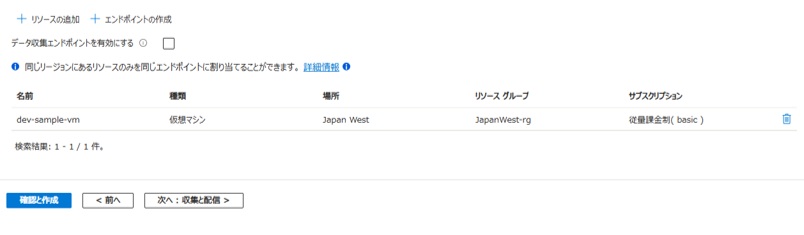
[リソース]タブを開き、[+リソースの追加]を押下すると、画面に「範囲の選択」するエリアが表示されるので、仮想マシンを✓して[適用]ボタンをクリックします。

適用した仮想マシンが追加されることが確認できると思います。
次は「収集と配信」タブについて見ていきましょう。ここで「どこに保存するのか」を設定できます。
[+データソースの追加]ボタンを押下します。

データソースの種類は、パフォーマンスカウンターを選択
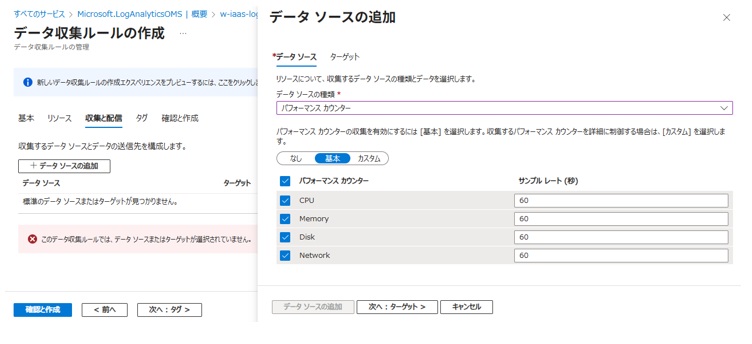
「次へ:ターゲット>」を押下し、パフォーマンスカウンターをどこに保存するのか、ここではLog Analyticsワークスペースに送信されるように構成したいので、ターゲットの種類を「Azure Monitor Logs = Log Analytics」に設定します。

データソースが追加されたら、[確認と作成] を押下し、データ収集ルールを作成します。


パフォーマンスカウンターがLog Analyticsに送信されるように設定されています。
リソースの方には対象の「dev-sample-vm」が1台登録されていることが分かります。
LogAnalyticsワークスペース >>[エージェント]から、1台のWindowsコンピュータが接続されていることが分かると思います。

LogAnalyticsワークスペースのメニュー:[Log Analytics接続] より、仮想マシンが「接続されていません」と表示される為、仮想マシンをクリックして接続するようにします。


アクショングループを登録
アクショングループを登録するには、
Azure Portalから[モニター]>>[アラート] を開き、[アクショングループ]タブを選択します。


「通知」タブの内容を編集します。

次のアクションでは、アクショングループがトリガーされた時に実行する操作を選択するのですが、ここでは電子メールで通知するだけなので、スキップして、[確認と作成]をクリックします。

アクショングループが作成されたのが確認できると思います。
アラートルールの作成
今回の監視はLog Managementにある↓のテーブルを使ってアラートルールを作成していきます。

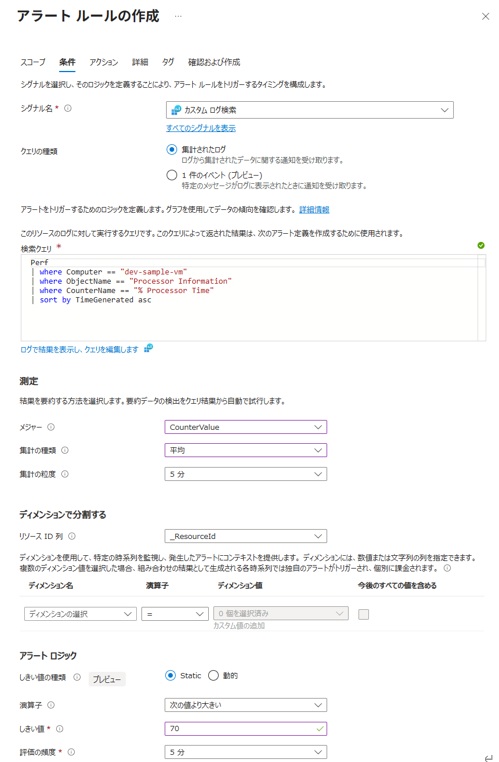
CPU使用率は「CounterValue」という列で確認することができます。
この値を監視するようにアラートルールを作成していきます。

[新しいアラートルールの登録]をクリック後、条件を指定します。
CPU使用率などのメトリックを計測する場合は、数値が設定されている項目、ここでは「CounterValue」を選択します。
「アクション」タブでは、設定したアクショングループを設定します。「詳細」タブで、
以下のように設定して [確認/作成] をクリックします。

これで、CPU使用率が70%を超えると、電子メールが届くようアラートを登録することができました。
今回の内容はいかがだったでしょうか。仮想マシンを作成後、実際にLog Analyticsワークスペースを作成、データ収集ルールを設定、アラートを登録する手順を確認することで、こういった感じで監視の通知を設定するものなのかな、といった具合に理解が深まっていくのではないでしょうか。自分にできる範囲のものから少しずつAzureにも挑戦してみようかなと思っていただければ幸いです。
以上となります。
参考:Udemy >>
・作りながら覚えるMicrosoft Azure 入門講座(IaaS編)